DHCP 8

DHCP 서버를 찾을 수 없습니다 계속 뜰 때? 1분 해결 방법

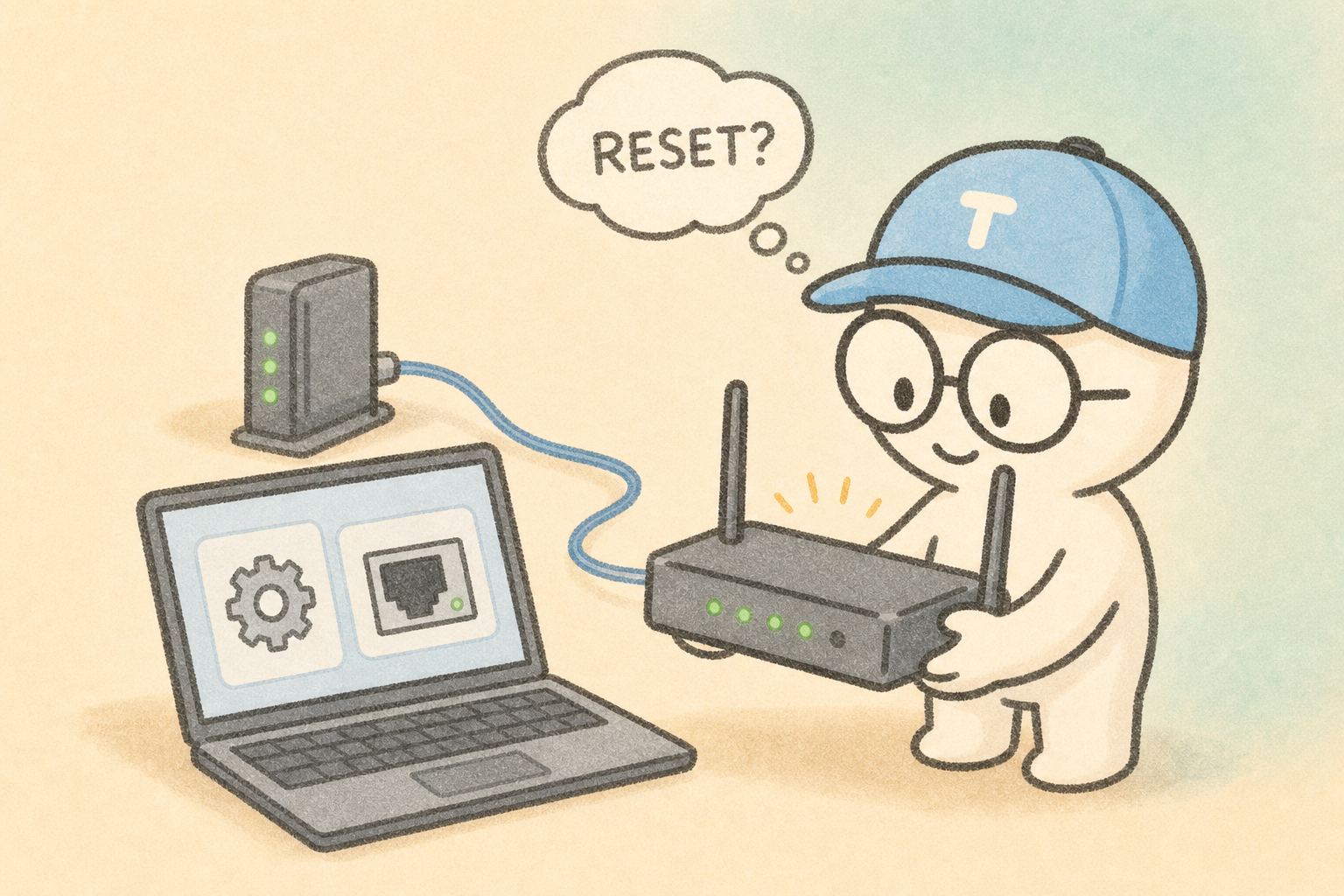
DHCP 서버를 찾을 수 없습니다? 바로 해결 방법와이파이는 연결됐는데 인터넷이 안 될 때, 대부분 DHCP 오류입니다.아래 3단계 그대로 하면 바로 해결됩니다. ✔ 결론 (먼저 실행)1. 와이파이 껐다 켜기 → 2. DNS 변경 → 3. 공유기 재부팅1️⃣ 와이파이 다시 연결- Wi-Fi OFF → 5초 → ON- 그래도 안되면 네트워크 초기화👉 가장 많이 해결되는 단계2️⃣ DNS 변경 (핵심)Wi-Fi 설정 → 고급 설정 → DNS 수동 입력8.8.8.88.8.4.4👉 인터넷 연결 오류 + 속도 문제 동시에 해결3️⃣ 공유기 재부팅- 전원 뽑기 → 10초 → 다시 연결👉 그냥 껐다 켜는 게 아니라완전히 전원 차단 후 재연결그래도 안되면- 다른 기기도 안됨 → 인터넷 회선 문제- 내 기기만 안..

IP 충돌이 반복되는 이유 ; 고정 IP를 잘못 쓰고 있을 가능성

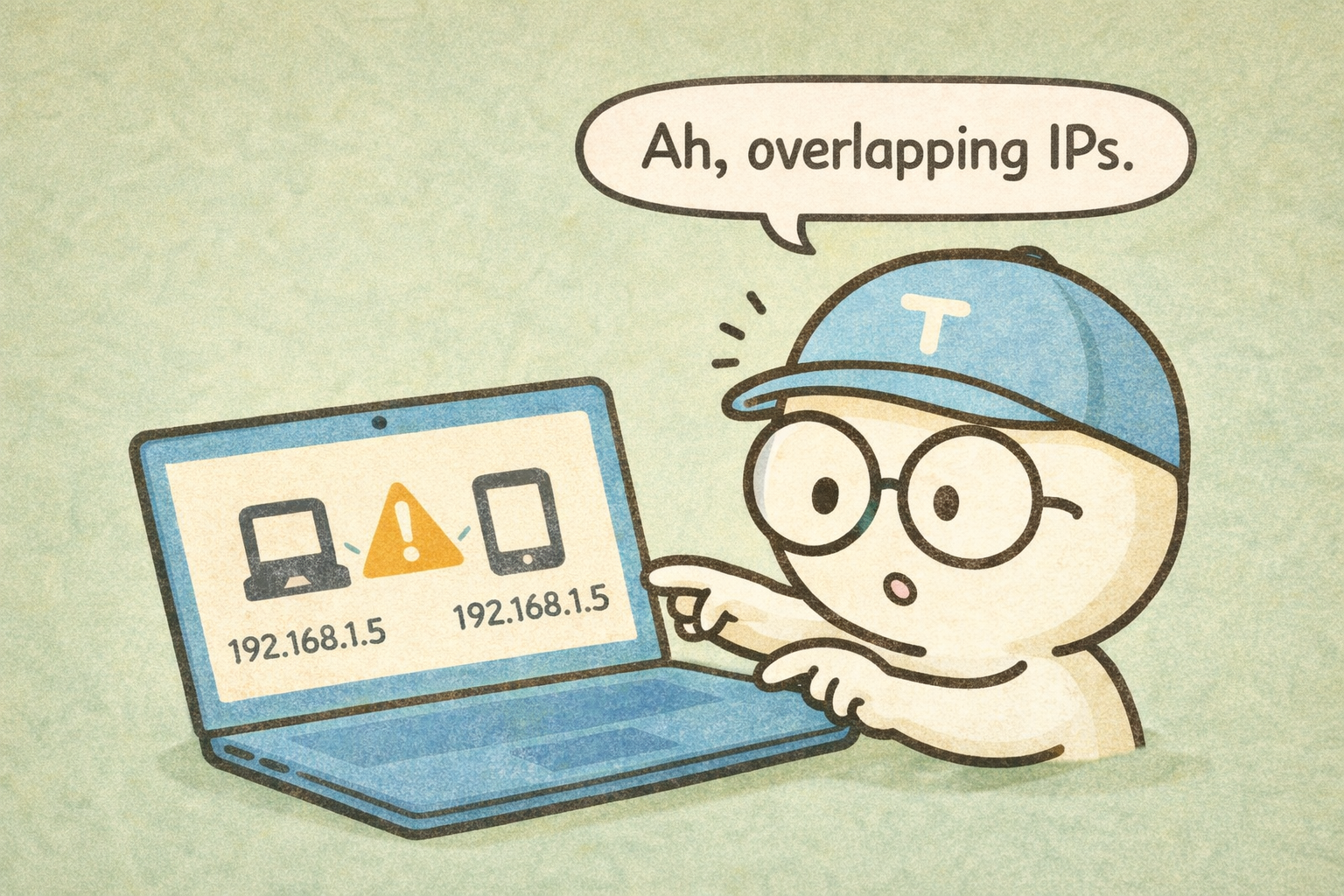
특정 기기만 인터넷이 안 되는 문제가한 번이 아니라 반복된다면,우연이 아닐 가능성이 높다.이럴 때 가장 흔한 원인은고정 IP 설정을 잘못 사용하고 있는 경우다.IP 충돌은 왜 반복될까공유기는 기본적으로DHCP를 통해 IP를 자동으로 배정한다.그런데 일부 기기에수동으로 고정 IP를 설정해두면,공유기가 같은 IP를 다른 기기에 다시 배정하면서충돌이 발생할 수 있다.이런 설정이 특히 위험하다공유기 DHCP 범위 안의 IP를 수동으로 지정예전에 쓰던 설정을 그대로 유지여러 기기에 같은 IP를 복사해서 설정이 경우,문제는 사라졌다가 다시 나타난다.그럼 고정 IP는 쓰면 안 될까?아니다.쓸 상황에서만 쓰면 된다.포트포워딩이 필요한 장비항상 같은 IP가 필요한 서버그 외의 경우라면,자동 할당(DHCP)이 더 안정적이..

특정 기기만 인터넷이 안 될 때, 가장 먼저 의심해야 할 원인

집에 있는 다른 기기들은인터넷이 잘 되는데,유독 한 기기만 연결이 안 되는 경우가 있다.이럴 때 공유기나 회선을의심하는 경우가 많은데,실제로는 다른 원인인 경우가 많다.이럴 때 가장 흔한 원인특정 기기만 안 될 때는IP 충돌을 가장 먼저 의심해볼 수 있다.같은 네트워크 안에서두 기기가 동일한 IP를 사용하면,한쪽 또는 둘 다 정상적으로 통신하지 못한다.IP 충돌일 때 나타나는 신호와이파이는 연결됐다고 표시됨인터넷이 되다 안 되다 반복됨다른 기기는 정상 작동지금 바로 해볼 수 있는 간단한 확인문제 있는 기기의 와이파이를 끊었다가 다시 연결비행기 모드 켰다 끄기공유기 재부팅 (마지막 수단)이 과정에서 문제가 사라진다면,IP 충돌이었을 가능성이 높다.다음 글에서는IP 충돌이 왜 생기는지,그리고 반복되지 않게 ..

와이파이·인터넷 문제, 이 순서대로만 확인하면 헤맬 일 없습니다

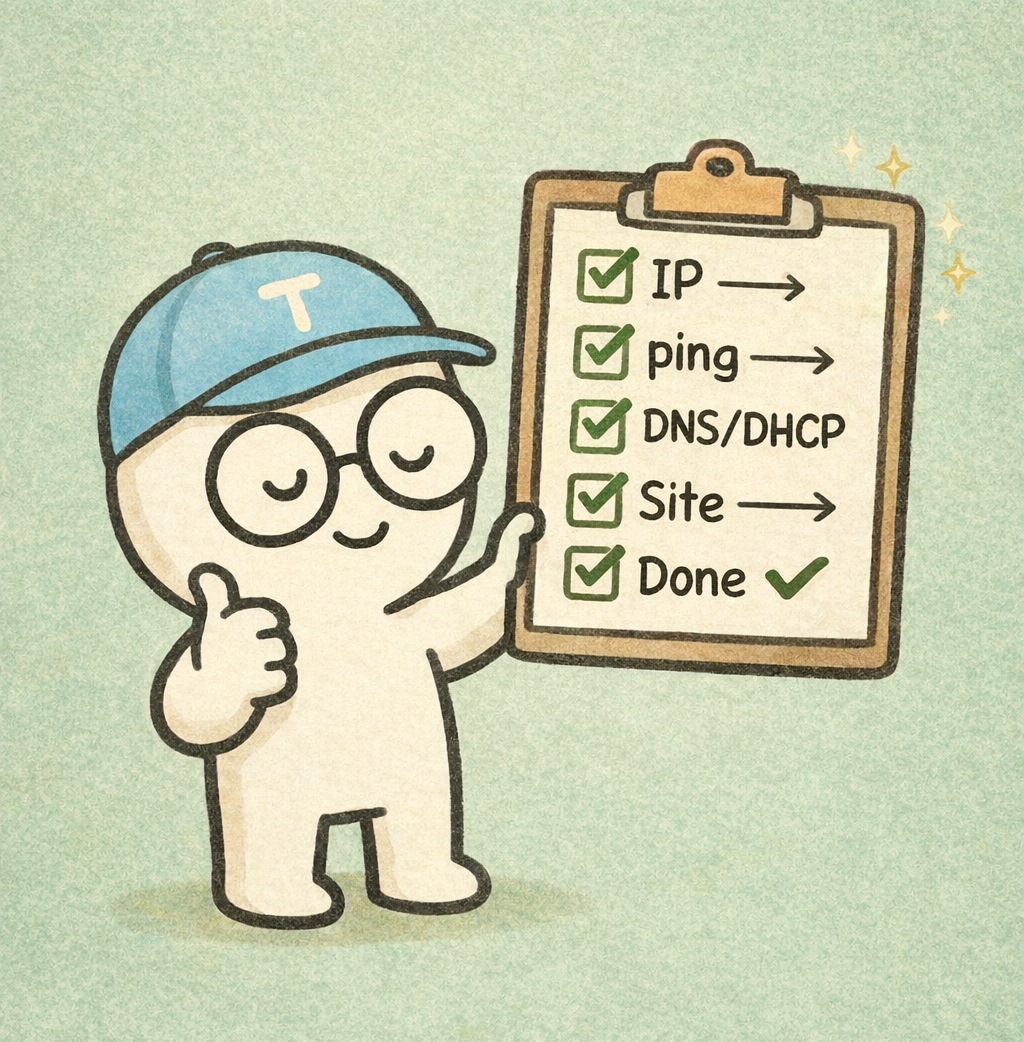
와이파이와 인터넷 문제는대부분 원인을 건너뛰면서 복잡해진다.그래서 이것저것 설정을 바꾸다 보면오히려 어디서부터 잘못됐는지더 헷갈리게 된다.문제 해결은 항상 이 순서로 시작하면 된다IP 주소 확인(169.254로 시작하면 DHCP 문제)ping 테스트(회선·공유기 문제인지 먼저 구분)DNS / DHCP 구분(증상에 따라 원인 분리)특정 사이트 문제인지 확인(DNS 문제로 좁혀지는 경우)필요한 경우에만 설정 변경(DNS는 마지막 단계)이 순서를 지키면 달라지는 점괜히 설정을 건드리지 않게 된다문제 원인이 눈에 보이기 시작한다같은 문제가 반복되지 않는다인터넷 문제는기술보다 순서가 더 중요하다.이 블로그의 글들은이 순서를 기준으로 정리되어 있다. 🔹 관련글와이파이·인터넷 문제, 이 순서대로 확인하면 원인이 보..

인터넷 안 될 때 DNS·DHCP, 지금 상황으로 바로 구분하는 방법

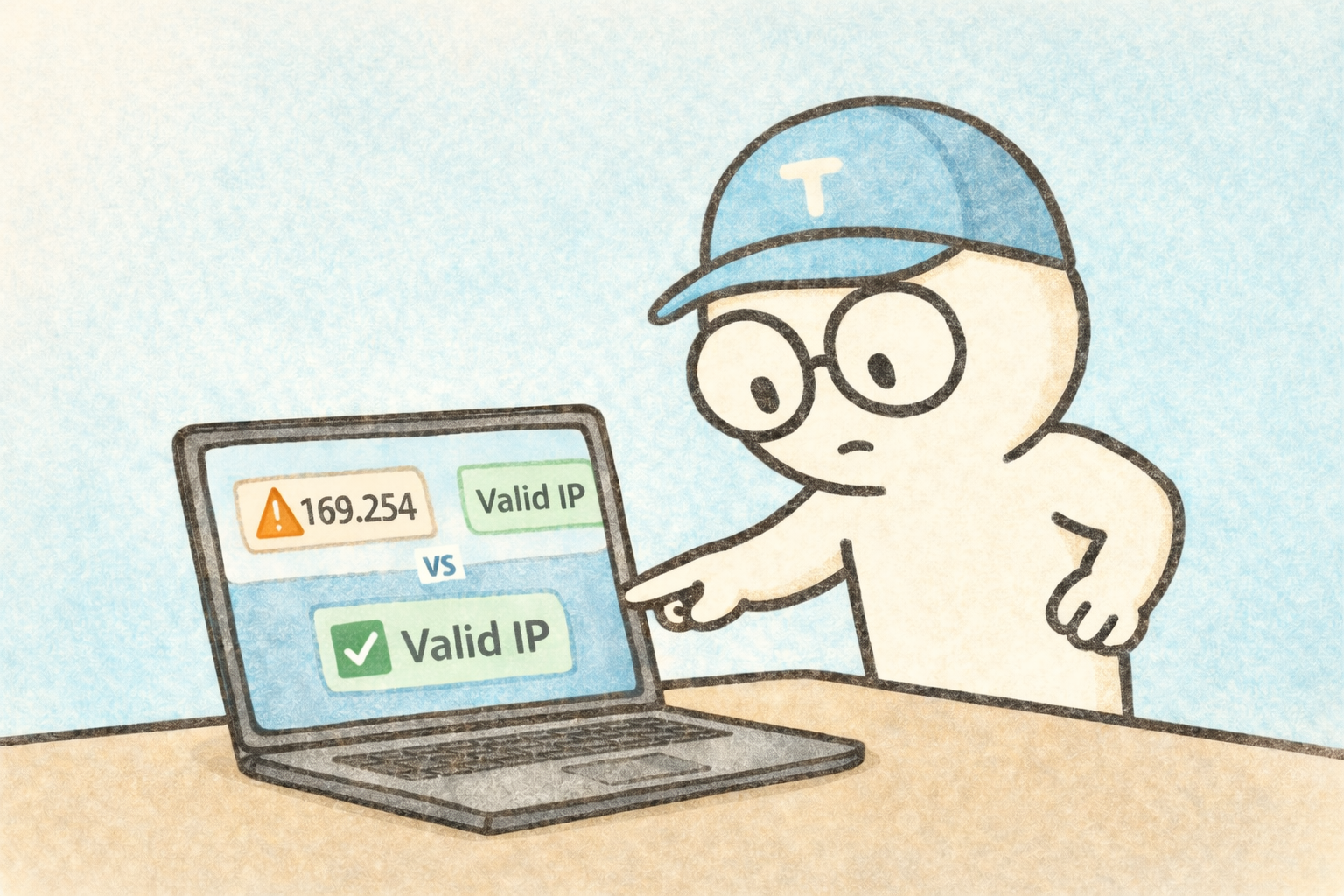
인터넷이 안 될 때DNS 문제인지, DHCP 문제인지헷갈리는 경우가 많다. 그래서 검색하다 보면DNS를 바꾸라는 말부터 나오지만,상황에 따라서는 전혀 맞지 않는 선택일 수 있다.DNS와 DHCP, 역할부터 다르다DHCP : 기기에 IP 주소를 배정DNS : 주소(URL)를 IP로 변환즉,인터넷 문제의 단계 자체가 다르다.지금 상황으로 바로 구분하는 방법와이파이는 연결됐는데 IP가 169.254로 시작한다면→ DHCP 문제 가능성 높음IP는 정상인데 특정 사이트만 안 열린다면→ DNS 문제 가능성 높음ping 테스트 자체가 안 된다면→ 공유기 또는 회선 문제그래서 순서는 이렇게 가야 한다IP 정상 여부 확인ping 테스트그 다음에 DNS / DHCP 점검이 순서를 건너뛰면문제는 해결되지 않고 더 꼬인다...

IP는 정상인데 인터넷이 안 될 때, 여기서 대부분 갈립니다

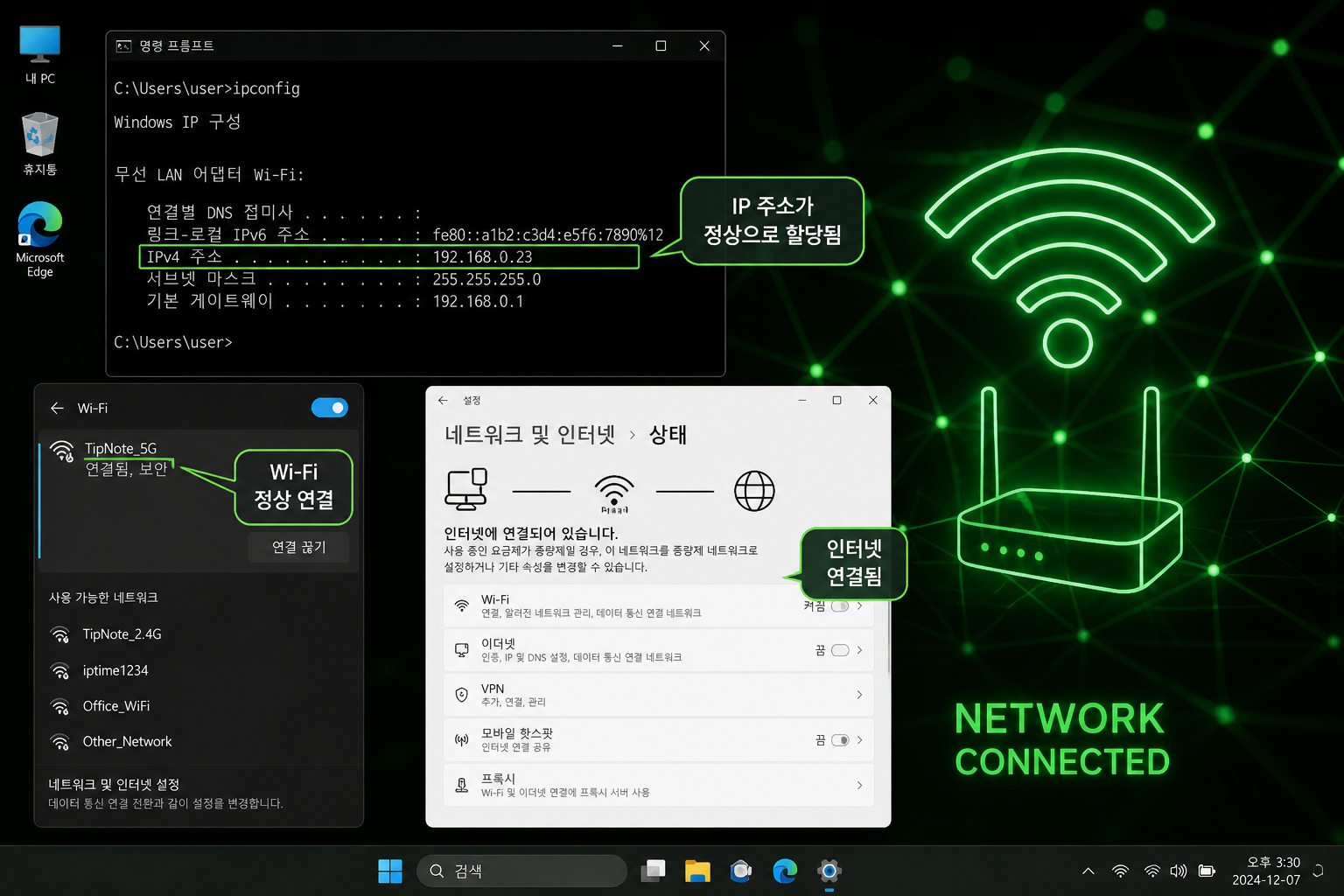
IP 주소도 정상이고,와이파이 연결도 문제 없어 보이는데인터넷이 안 되는 경우가 있다. 이 상황에서 많은 사람들이곧바로 DNS를 바꾸거나설정을 이것저것 만지기 시작한다.하지만 그 전에반드시 한 단계만 더 확인해야 한다.IP가 정상이라는 건, 여기까지만 확인됐다는 뜻IP가 정상이라는 건기기 ↔ 공유기 연결까지만 확인됐다는 의미다.공유기 ↔ 인터넷 회선DNS 응답 여부이 두 단계는 아직 남아 있다.가장 먼저 확인할 것 : ping 테스트설정을 바꾸기 전에,인터넷 경로가 실제로 살아 있는지부터 확인하자.명령 프롬프트(cmd) 실행ping 8.8.8.8 입력응답이 오면 회선은 정상일 가능성이 높고,응답이 없다면 공유기 또는 회선 문제다.이후에 DNS / DHCP를 의심해도 늦지 않다ping 결과까지 확인한 뒤..

와이파이는 연결됐는데 인터넷이 안 될 때, 가장 먼저 확인할 것

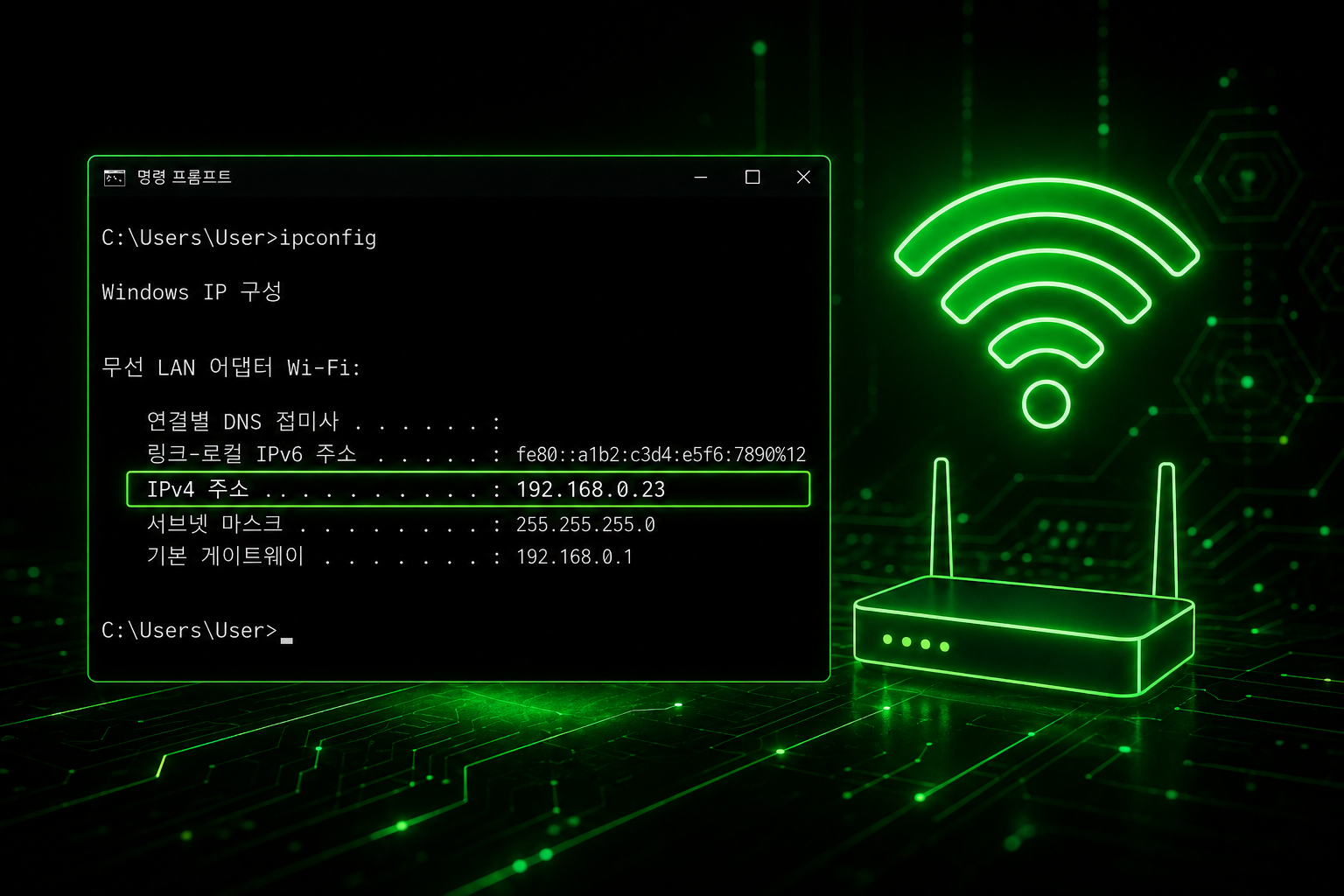
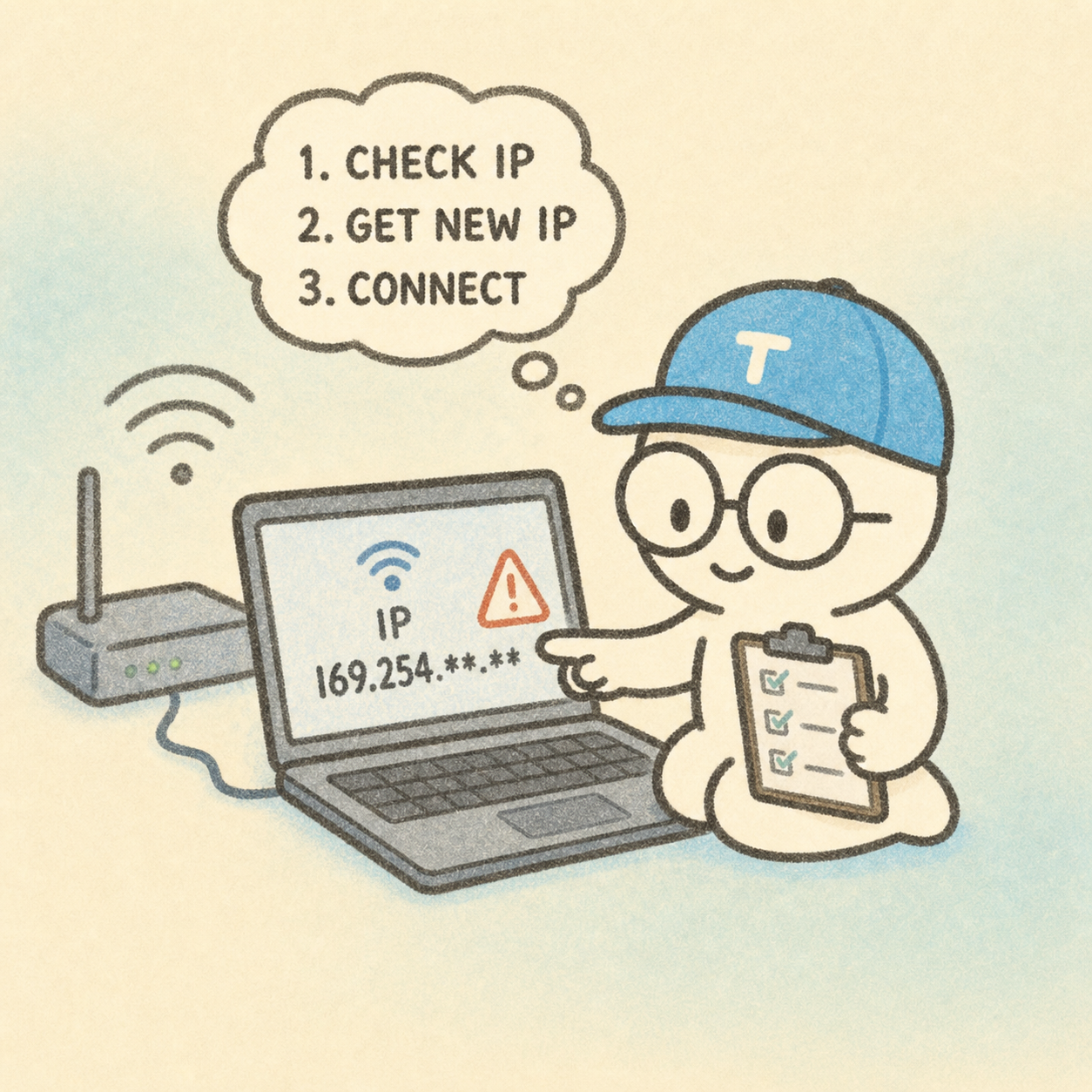
와이파이는 연결되어 있고 신호도 잘 잡히는데,인터넷만 안 되는 경우가 있다. 이럴 때 많은 사람들이공유기를 재부팅하거나 기기를 의심하지만,사실 가장 먼저 확인해야 할 것은 IP 주소다. IP 주소가 169.254로 시작한다면?IP 주소가 169.254.xxx.xxx 형태라면인터넷을 정상적으로 할당받지 못한 상태다.즉,공유기와 기기 간 통신 문제DHCP 할당 실패중 하나일 가능성이 높다.확인 방법 (Windows 기준)키보드에서 Win + Rcmd 입력 후 실행ipconfig 입력IPv4 주소 확인이렇게 해결해보자와이파이 연결 해제 후 재연결공유기 재부팅그래도 안 되면 DHCP 설정 확인대부분 이 단계에서 문제가 해결된다.인터넷 문제는 복잡해 보이지만,확인 순서만 지키면 의외로 단순하다. 🔗 티스..

와이파이·인터넷 문제, 이 순서대로 확인하면 원인이 보입니다.

인터넷이 안 될 때 가장 답답한 이유는무엇부터 확인해야 할지 모르기 때문입니다. 공유기를 껐다 켜보고, DNS를 바꿔보고,그래도 안 되면 결국 기사부터 부르게 되는 경우가 많습니다. 하지만 네트워크 문제는 확인 순서만 지켜도원인을 훨씬 빠르게 좁힐 수 있습니다. 1️⃣ 연결 상태부터 확인먼저 와이파이나 랜선이 실제로 연결되어 있는지 확인합니다.이 단계에서는 “연결됨” 표시만으로 충분합니다.2️⃣ IP 주소가 제대로 할당됐는지연결은 되어 있는데 인터넷이 안 된다면DHCP를 통해 IP 주소를 정상적으로 받아왔는지가 중요합니다.PC 기준으로 IPv4 주소가169.254.xxx.xxx 형태라면IP를 할당받지 못한 상태입니다.3️⃣ 외부 인터넷 연결 확인IP가 정상이라면 다음은 외부와의 연결입니다.이 단계에서는..