DHCP 서버를 찾을 수 없습니다 다시 뜰 때 먼저 할 일
인터넷을 다시 연결해도 DHCP 서버를 찾을 수 없습니다 메시지가 반복된다면 공유기 고장부터 의심하지 마세요. 대부분은 PC가 공유기에서 IP 주소를 제대로 다시 받지 못한 상태입니다.
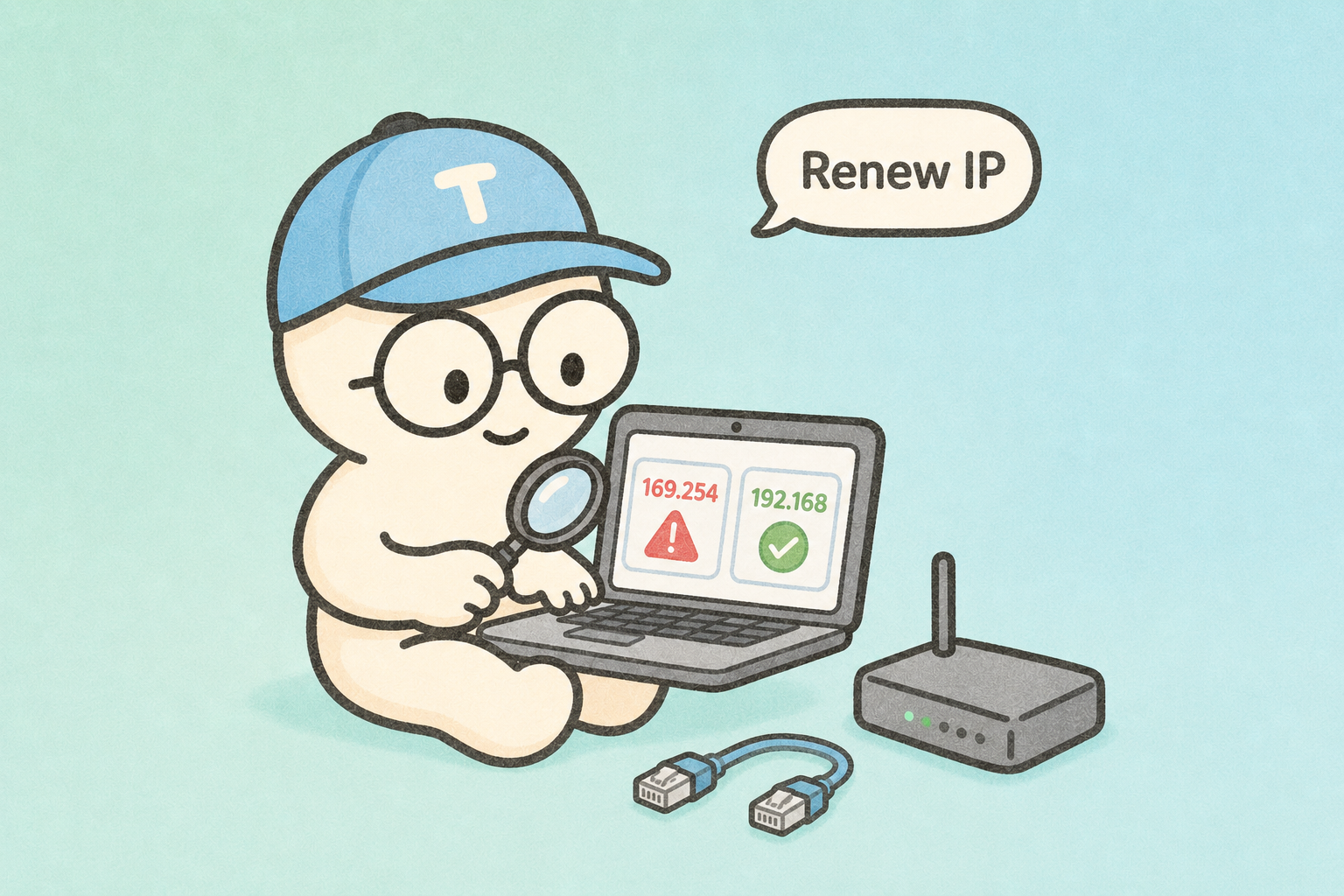
결론부터 말하면 아래 순서대로 확인하면 됩니다.
1. 다른 기기 인터넷 되는지 확인
2. 내 PC IP 주소 확인
3. IP 주소 다시 받기
4. 공유기 DHCP 기능 확인
5. 마지막에 공유기 전원 재시작
1. 다른 기기는 인터넷이 되는지 먼저 확인하세요
먼저 스마트폰이나 다른 노트북이 같은 와이파이에서 인터넷이 되는지 확인하세요.
- 다른 기기도 안 됨 → 공유기 또는 인터넷 회선 문제 가능성 높음
- 내 PC만 안 됨 → PC의 IP 설정 문제 가능성 높음
여기서 바로 갈립니다. 다른 기기는 잘 되는데 내 PC만 안 된다면 공유기를 초기화할 필요가 없습니다. 내 PC가 IP 주소를 다시 받게 하면 됩니다.
2. 내 PC IP 주소가 169.254로 시작하는지 확인하세요
윈도우에서 아래 순서로 확인하세요.
- 키보드에서 윈도우 키 + R 누르기
- cmd 입력 후 엔터
- 아래 명령어 입력
ipconfig결과에서 IPv4 주소를 확인하세요.
IPv4 주소가 169.254.xxx.xxx로 시작하면 DHCP로 IP 주소를 받지 못한 상태입니다.
정상이라면 보통 아래처럼 나옵니다.
- 192.168.0.xxx
- 192.168.1.xxx
- 10.0.0.xxx
169.254로 나온다면 인터넷이 안 되는 게 정상입니다. 이때는 IP 주소를 다시 받아야 합니다.
3. IP 주소를 다시 받아오세요
명령 프롬프트를 열고 아래 명령어를 순서대로 입력하세요.
ipconfig /release
ipconfig /renew
첫 번째 명령어는 현재 IP를 놓는 명령입니다. 두 번째 명령어는 공유기에서 IP를 다시 받아오는 명령입니다.
완료 후 다시 아래 명령어를 입력하세요.
ipconfigIPv4 주소가 192.168로 바뀌었다면 다시 인터넷을 열어보세요. 이 단계에서 해결되는 경우가 많습니다.
4. DNS도 같이 초기화하세요
IP를 다시 받아도 인터넷이 바로 안 열릴 수 있습니다. 이때는 DNS 캐시도 같이 비워주세요.
ipconfig /flushdns그다음 브라우저를 완전히 닫았다가 다시 열어보세요.
5. 그래도 다시 뜨면 네트워크 어댑터를 껐다 켜세요
명령어로 해결되지 않으면 네트워크 어댑터를 한 번 껐다 켜면 됩니다.
- 설정 열기
- 네트워크 및 인터넷
- 고급 네트워크 설정
- 어댑터 옵션 더 보기
- 사용 중인 와이파이 또는 이더넷 우클릭
- 사용 안 함 선택
- 10초 뒤 다시 사용 선택
이 과정은 PC의 네트워크 연결을 새로 잡는 방법입니다. 공유기 초기화보다 먼저 해야 합니다.
6. 공유기 DHCP 기능이 꺼져 있지 않은지 확인하세요
여기까지 했는데도 계속 DHCP 서버를 찾을 수 없습니다가 뜬다면 공유기 설정을 확인해야 합니다.
브라우저 주소창에 아래 주소를 입력하세요.
192.168.0.1ipTIME 공유기라면 보통 이 주소로 관리자 페이지에 들어갑니다. 관리자 페이지에서 DHCP 서버 기능이 켜져 있는지 확인하세요.
DHCP 서버 기능: 사용
IP 자동 할당: 사용
공유기 내부 IP: 192.168.0.1 또는 192.168.1.1
DHCP 기능이 꺼져 있으면 PC가 자동으로 IP 주소를 받을 수 없습니다. 이 경우 인터넷 연결이 반복해서 실패할 수 있습니다.
7. 마지막에 공유기 전원을 다시 켜세요
공유기부터 무작정 초기화하지 마세요. 초기화하면 와이파이 이름, 비밀번호, 포트포워딩 설정이 사라질 수 있습니다.
마지막에는 초기화가 아니라 전원 재시작만 하세요.
- 공유기 전원 어댑터 빼기
- 모뎀 전원도 있다면 같이 빼기
- 30초 기다리기
- 모뎀 먼저 켜기
- 공유기 켜기
- 2~3분 기다린 뒤 다시 연결
순서가 중요합니다. 모뎀이 먼저 인터넷 신호를 받고, 그다음 공유기가 IP를 나눠줘야 합니다.
절대 먼저 하면 안 되는 것
- 공유기 초기화부터 누르기
- 랜선부터 계속 뽑았다 꽂기
- DNS만 무작정 바꾸기
- 드라이버 삭제부터 하기
DHCP 오류는 대부분 IP를 못 받은 문제입니다. 처음부터 초기화하면 오히려 설정이 꼬일 수 있습니다.
정리
DHCP 서버를 찾을 수 없습니다가 다시 뜬다면 먼저 내 PC가 IP 주소를 제대로 받았는지 확인하세요. IPv4 주소가 169.254로 시작하면 DHCP 실패입니다.
이때는 아래 순서대로 하면 됩니다.
- 다른 기기 인터넷 확인
- ipconfig로 IPv4 주소 확인
- ipconfig /release, ipconfig /renew 실행
- ipconfig /flushdns 실행
- 네트워크 어댑터 껐다 켜기
- 공유기 DHCP 기능 확인
- 마지막에 공유기 전원 재시작
공유기 초기화는 마지막 선택입니다. 먼저 IP 주소를 다시 받는 것부터 하세요.
와이파이는 연결됐는데 인터넷 안됨? 이 순서대로 하면 3분 해결됩니다
와이파이는 되는데 인터넷이 안 될 때, 이 순서대로만 하세요연결은 되어 있는데 인터넷이 안 된다면, 아래 순서대로 확인하세요.괜히 이것저것 건드리지 말고, 이대로만 하면 됩니다. 1. 다른
tipnote.tistory.com
인터넷 안될 때 DNS인지 DHCP인지 바로 구분 (지금 여기서 결정됨)
인터넷 안될 때 아무거나 건드리면 더 꼬입니다.지금 상태를 먼저 확인하세요. 1. 와이파이 상태 확인와이파이는 연결되어 있는지 확인→ 연결되어 있으면 다음 단계 진행 2. IP 주소 확인윈도우
tipnote.tistory.com
IP 주소 못받음 인터넷 안됨? 169.254 뜨면 이렇게 해결하세요 (DHCP 바로 해결)
IP 주소 못받음, 169.254 뜨면 바로 이렇게 하세요 와이파이는 연결됐는데 인터넷이 안 된다면, 아래 순서대로만 확인하세요.괜히 설정 건드리지 말고, 그대로 따라하면 됩니다.1. IP 주소 확인 (가
tipnote.tistory.com
DHCP 서버를 찾을 수 없습니다 계속 뜰 때? 1분 해결 방법
DHCP 서버를 찾을 수 없습니다? 바로 해결 방법와이파이는 연결됐는데 인터넷이 안 될 때, 대부분 DHCP 오류입니다.아래 3단계 그대로 하면 바로 해결됩니다. ✔ 결론 (먼저 실행)1. 와이파이 껐다
tipnote.tistory.com
'인터넷·네트워크 오류 해결' 카테고리의 다른 글
| 랜선 꽂았는데 DHCP 서버를 찾을 수 없습니다 뜰 때 해결 방법, 이더넷 IP부터 확인하세요 (0) | 2026.05.28 |
|---|---|
| DHCP 서버를 찾을 수 없습니다, 다른 기기는 되는데 내 컴퓨터만 안 될 때 해결 방법 (0) | 2026.05.27 |
| 노트북만 와이파이는 연결됐는데 인터넷 안 됨 해결 방법, 다른 기기는 될 때 확인할 순서 (0) | 2026.05.08 |
| 와이파이는 느린데 랜선은 빠를 때 해결 방법, 공유기보다 무선 설정부터 확인하세요 (1) | 2026.05.07 |
| DNS 바꿨는데도 특정 사이트가 안 열릴 때 해결 방법, 캐시와 브라우저부터 확인하세요 (0) | 2026.05.06 |