인터넷 속도가 느린데 랜선으로 연결하면 빠르고, 와이파이만 느리다면 인터넷 회선 문제보다 무선 신호 문제일 가능성이 큽니다.
이때는 공유기 교체부터 생각하지 말고, 와이파이 대역, 채널, 공유기 위치, 연결 기기 수를 먼저 확인해야 합니다.
가장 빠른 해결 순서는 아래입니다.
- 랜선 속도와 와이파이 속도 비교
- 2.4GHz와 5GHz 연결 상태 확인
- 공유기 가까이에서 속도 다시 측정
- 와이파이 채널 변경
- 공유기 위치 변경
- 연결된 기기 수 줄이기
- 그래도 안 되면 공유기 재부팅과 펌웨어 확인
랜선은 빠른데 와이파이만 느리다면, 대부분은 채널 간섭이나 공유기 위치 문제에서 원인이 잡힙니다.
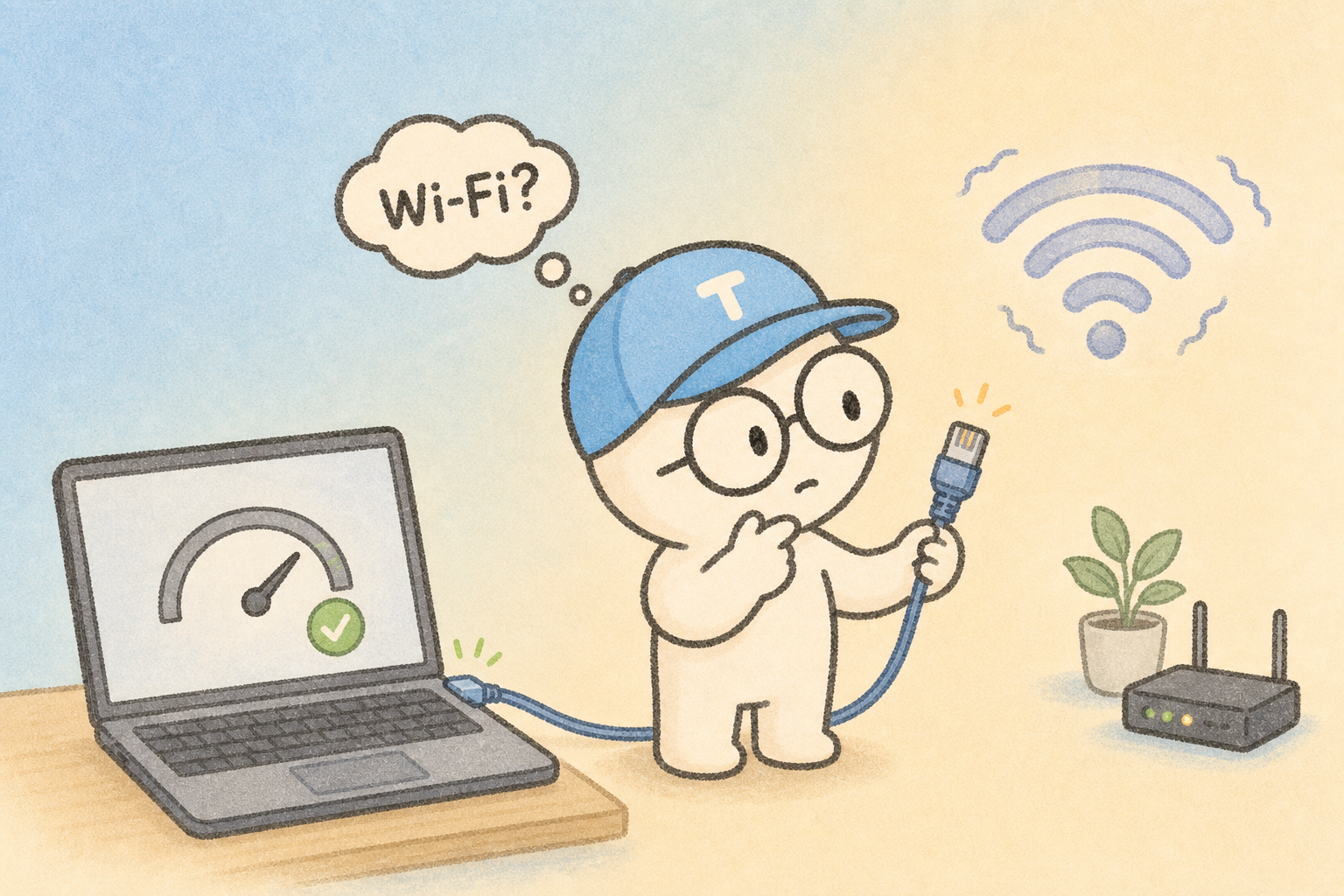
와이파이는 느린데 랜선은 빠른 이유
랜선은 공유기와 기기가 직접 연결됩니다.
반면 와이파이는 무선 신호를 사용하기 때문에 주변 환경의 영향을 많이 받습니다.
그래서 같은 인터넷을 사용해도 아래처럼 차이가 날 수 있습니다.
- 랜선 연결은 빠른데 와이파이만 느림
- 공유기 가까이에서는 빠른데 방에서는 느림
- 저녁 시간에 와이파이만 더 느려짐
- 2.4GHz는 느린데 5GHz는 빠름
- 와이파이가 됐다 안 됐다 반복됨
이 경우 통신사 회선 문제보다 무선 환경 문제를 먼저 봐야 합니다.
1️⃣ 먼저 랜선 속도와 와이파이 속도 비교하기
느낌으로 판단하지 말고 속도 측정을 먼저 하세요.
아래 순서로 비교하면 원인을 빠르게 나눌 수 있습니다.
- 와이파이로 속도 측정
- 랜선으로 PC를 연결해서 속도 측정
- 공유기 바로 앞에서 와이파이 속도 측정
- 문제가 생기는 방에서 다시 측정
속도 측정은 아래 사이트를 사용할 수 있습니다.
랜선은 정상인데 와이파이만 느리다면 인터넷 회선보다 와이파이 신호 쪽 문제일 가능성이 큽니다.
2️⃣ 2.4GHz와 5GHz를 구분해서 연결하기
와이파이 이름이 2개 보인다면 보통 2.4GHz와 5GHz로 나뉩니다.
두 대역은 특징이 다릅니다.
| 구분 | 특징 | 추천 상황 |
|---|---|---|
| 2.4GHz | 멀리 가지만 간섭이 많음 | 공유기와 거리가 멀 때 |
| 5GHz | 빠르지만 벽에 약함 | 공유기 가까이 있을 때 |
공유기 가까이에 있다면 먼저 5GHz 와이파이로 연결하세요.
반대로 벽이 많고 공유기와 멀다면 2.4GHz가 더 안정적일 수 있습니다.
정답은 하나가 아닙니다. 위치에 따라 둘 다 테스트하는 것이 좋습니다.
3️⃣ 공유기 가까이에서 다시 측정하기
내 방에서 와이파이가 느리다면 공유기 바로 앞에서도 속도를 측정해보세요.
- 공유기 앞에서는 빠름 → 거리, 벽, 위치 문제 가능성
- 공유기 앞에서도 느림 → 채널 간섭, 공유기 설정, 공유기 성능 문제 가능성
- 랜선도 느림 → 회선, 모뎀, 공유기 전체 문제 가능성
공유기 가까이에서는 빠른데 특정 방에서만 느리다면, 인터넷 상품을 바꿔도 크게 나아지지 않을 수 있습니다.
이 경우 공유기 위치를 바꾸거나 와이파이 확장 방식을 다시 생각해야 합니다.
4️⃣ 와이파이 채널 간섭 확인하기
아파트나 빌라처럼 주변 공유기가 많은 곳에서는 와이파이 채널 간섭이 자주 생깁니다.
특히 2.4GHz 와이파이는 주변 공유기와 겹치기 쉽습니다.
2.4GHz는 보통 아래 채널 중 하나를 선택하는 것이 좋습니다.
- 1번
- 6번
- 11번
무조건 1번이 좋은 것이 아니라, 내 주변에서 가장 덜 붐비는 채널을 선택하는 것이 중요합니다.
ipTIME 공유기라면 아래 순서로 채널을 바꿀 수 있습니다.
- 주소창에
192.168.0.1입력 - 관리도구 접속
- 무선 설정/보안 선택
- 2.4GHz 채널을 자동에서 수동으로 변경
- 1, 6, 11 중 하나 선택
- 저장 후 와이파이 다시 연결
채널을 바꾼 뒤에는 같은 위치에서 속도를 다시 측정하세요.
5️⃣ 공유기 위치 바꾸기
와이파이는 공유기 위치 영향을 많이 받습니다.
아래 위치에 공유기가 있다면 속도가 느려지거나 끊김이 생길 수 있습니다.
- TV 뒤
- 전자레인지 근처
- 금속 선반 안쪽
- 인터넷 단자함 안쪽
- 바닥 구석
- 두꺼운 벽 뒤
공유기는 가능하면 집의 중앙, 바닥보다 높은 위치에 두는 것이 좋습니다.
특히 5GHz 와이파이는 벽에 약하기 때문에 공유기 위치가 더 중요합니다.
6️⃣ 연결된 기기 수 줄이기
공유기에 연결된 기기가 많으면 와이파이 속도가 느려질 수 있습니다.
특히 오래된 공유기를 쓰고 있다면 여러 기기가 동시에 연결될 때 더 쉽게 느려집니다.
아래 기기가 많이 연결되어 있는지 확인하세요.
- 스마트폰
- 노트북
- 태블릿
- TV
- 게임기
- 로봇청소기
- IoT 기기
사용하지 않는 기기는 와이파이를 꺼두세요.
특히 영상 스트리밍, 게임 다운로드, 클라우드 동기화가 동시에 진행되면 체감 속도가 크게 떨어질 수 있습니다.
7️⃣ 공유기 재부팅은 모뎀과 함께 하기
와이파이만 느리더라도 공유기 내부 연결 정보가 꼬인 경우에는 재부팅이 도움이 됩니다.
단, 공유기만 빠르게 껐다 켜지 말고 아래 순서로 진행하세요.
- 공유기 전원 끄기
- 통신사 모뎀 전원 끄기
- 30초 기다리기
- 통신사 모뎀 전원 먼저 켜기
- 모뎀 불이 안정되면 공유기 전원 켜기
- 와이파이 다시 연결
순서는 모뎀 먼저, 공유기 나중입니다.
재부팅 후에도 와이파이만 느리다면 채널, 위치, 연결 기기 수를 다시 확인하세요.
8️⃣ ipTIME 공유기라면 펌웨어도 확인하기
ipTIME 공유기를 사용 중이라면 펌웨어가 오래되어 와이파이가 불안정할 수도 있습니다.
관리자 페이지에서 펌웨어 업데이트 여부를 확인하세요.
- 주소창에
192.168.0.1입력 - 관리도구 접속
- 시스템 관리 선택
- 펌웨어 업그레이드 확인
업데이트 중에는 전원을 끄면 안 됩니다.
가능하면 인터넷을 많이 쓰지 않는 시간에 진행하세요.
9️⃣ 랜선은 빠른데 와이파이만 계속 느리면
위 방법을 모두 했는데도 와이파이만 계속 느리다면 공유기 성능 자체가 부족할 수 있습니다.
아래 상황이면 공유기 교체도 고려할 수 있습니다.
- 공유기를 오래 사용함
- 연결 기기가 많음
- 5GHz 속도도 계속 낮음
- 공유기 가까이에서도 와이파이가 느림
- 재부팅 후 잠깐 좋아졌다가 다시 느려짐
다만 교체 전에 채널, 위치, 대역, 연결 기기 수는 먼저 확인하는 것이 좋습니다.
증상별 빠른 판단표
| 증상 | 먼저 확인할 것 |
|---|---|
| 랜선은 빠른데 와이파이만 느림 | 와이파이 채널, 대역, 공유기 위치 |
| 공유기 앞에서는 빠름 | 거리, 벽, 방 위치 문제 |
| 2.4GHz만 느림 | 채널 간섭, 주변 공유기 많음 |
| 5GHz가 자주 끊김 | 공유기와 거리, 벽, 위치 문제 |
| 저녁에만 느림 | 연결 기기 수, 주변 간섭, 회선 혼잡 |
| 재부팅 후 잠깐만 좋아짐 | 공유기 발열, 성능 부족, 펌웨어 확인 |
정리
와이파이는 느린데 랜선은 빠를 때는 인터넷 회선보다 무선 환경을 먼저 확인해야 합니다.
가장 빠른 해결 순서는 아래입니다.
- 랜선 속도와 와이파이 속도 비교
- 2.4GHz와 5GHz 연결 상태 확인
- 공유기 가까이에서 다시 측정
- 와이파이 채널 변경
- 공유기 위치 변경
- 연결된 기기 수 줄이기
- 공유기와 모뎀 순서대로 재부팅
- ipTIME 공유기라면 펌웨어 확인
랜선은 빠른데 와이파이만 느리다면, 공유기 고장보다 채널 간섭과 위치 문제가 더 흔합니다.
공유기 교체는 마지막에 생각하고, 먼저 무선 설정부터 확인하세요.
함께 보면 좋은 글
- 인터넷 속도 느림 해결 방법, 와이파이·랜선·공유기 중 어디가 문제인지 확인하세요
- 와이파이 채널 변경 방법, 인터넷 느림·끊김이 반복될 때 먼저 확인하세요
- ipTIME 인터넷 끊김 해결 가이드
- 공유기 재부팅해도 인터넷 안 될 때 해결 방법, 전원 끄는 순서부터 확인하세요
공유기 재부팅해도 인터넷 안 될 때 해결 방법, 전원 끄는 순서부터 확인하세요
인터넷이 느리거나 와이파이가 끊길 때 공유기 재부팅을 했는데도 그대로라면, 전원을 끄는 순서부터 다시 확인해야 합니다.공유기 재부팅은 단순히 전원을 껐다 켜는 것이 아닙니다. 모뎀, 공
tipnote.tistory.com
ipTIME 인터넷 끊김 해결 가이드 (2026 최신)
인터넷이 갑자기 끊기거나 와이파이가 먹통이 되는 문제는 대부분 간단한 설정 변경만으로 해결됩니다. 이 글은 초보자도 그대로 따라 하면 5분 안에 해결할 수 있도록 구성했습니다. 1️⃣ 2.4GH
tipnote.tistory.com
와이파이 채널 변경 방법, 인터넷 느림·끊김이 반복될 때 먼저 확인하세요
와이파이가 갑자기 느려지거나 끊김이 반복된다면, 공유기 고장부터 의심하지 말고 와이파이 채널 간섭을 먼저 확인하세요.특히 아파트, 빌라, 오피스텔처럼 주변에 공유기가 많은 환경에서는
tipnote.tistory.com
인터넷 속도 느림 해결 (2026 최신 실전 가이드)
인터넷 속도가 갑자기 느려지면 대부분의 원인은 신호 간섭, LAN 케이블 문제, 공유기 과부하, DNS 지연에 있습니다. 하나씩 점검하면 집에서도 바로 해결할 수 있습니다. 1️⃣ 속도 측정으로 문
tipnote.tistory.com
'인터넷·네트워크 오류 해결' 카테고리의 다른 글
| DHCP 서버를 찾을 수 없습니다 다시 뜰 때 해결 방법, 공유기 재부팅보다 먼저 확인할 것 (0) | 2026.05.26 |
|---|---|
| 노트북만 와이파이는 연결됐는데 인터넷 안 됨 해결 방법, 다른 기기는 될 때 확인할 순서 (0) | 2026.05.08 |
| DNS 바꿨는데도 특정 사이트가 안 열릴 때 해결 방법, 캐시와 브라우저부터 확인하세요 (0) | 2026.05.06 |
| ipTIME 초기화 후 인터넷 안됨 해결 방법, 관리자 페이지에서 먼저 설정할 것 (0) | 2026.05.05 |
| 자동으로 IP 주소를 가져올 수 없습니다 해결 방법, 인터넷 안 될 때 IP 다시 받는 순서 (0) | 2026.05.04 |