안녕하세요, 팁노트(TipNote)입니다!
집이 넓거나 방마다 인터넷 단자가 있어서 공유기를 두 대 이상 설치해 쓰시는 분들 많으시죠? 보통 "와이파이는 많을수록 좋은 거 아냐?"라고 생각해서 남는 공유기를 그냥 벽에 꽂아 쓰곤 합니다.
그런데 이상하게 와이파이 칸수는 빵빵한데 인터넷 속도가 오르락내리락하거나, 롤(LoL) 같은 게임을 할 때 핑이 튀는 현상을 겪어보셨을 겁니다. 이게 바로 네트워크들이 가장 싫어하는 '이중 공유기(Double NAT)' 상태이기 때문인데요.
오늘은 공유기 두 대가 서로 싸우지 않고 원팀(One Team)으로 작동하게 만드는 '브릿지 모드' 설정법을 정리해 드립니다.
1. 이중 공유기(Double NAT)란 무엇인가?
공유기는 외부 인터넷 주소(공인 IP)를 집 안에서 쓰는 주소(사설 IP)로 바꿔주는 '관문(NAT)' 역할을 합니다. 쉽게 말해 아파트 경비실과 같습니다.
그런데 공유기 밑에 또 공유기를 연결하면, 데이터가 나갈 때 경비실을 두 번 통과해야 합니다. 택배 하나를 보내는데 검문을 두 번 받으니, 경로가 꼬이거나(Path Issue) 특정 프로그램에서 포트가 막히는 문제가 발생합니다.

2. 해결 방법: 브릿지 모드 (Bridge Mode)
해결책은 간단합니다. 두 번째 공유기의 '공유기 기능(NAT)'을 끄고, 단순히 신호만 전달하는 '다리(Bridge)' 역할로 바꿔주는 것입니다. 즉, 두 번째 공유기를 깡통(허브)으로 만드는 것이죠.
ipTIME 공유기 기준으로 설명하면 다음과 같습니다.
- 두 번째 공유기 관리자 페이지 접속 (초기화 후 PC 연결 추천)
- [고급 설정] > [네트워크 관리] > [내부 네트워크 설정] 이동
- [DHCP 서버 동작]을 [중지]로 변경
- (선택사항) 내부 IP 주소를 192.168.0.200 등으로 변경하여 메인 공유기와 충돌 방지
- [적용] 클릭 후 공유기 재부팅
▼ 더 자세히 보기: 남는 공유기를 허브로 만드는 상세 과정
[네트워크 팁] 남는 공유기 활용법: 허브 모드(AP 모드) 설정 방법
[네트워크 팁] 남는 공유기 활용법 : 허브 모드(AP 모드) 설정 방법 및 DHCP 비활성화 가이드
안녕하세요, 팁노트(TipNote)입니다!혹시 집에 인터넷 바꾸면서 남게 된 구형 공유기 하나쯤 굴러다니고 있지 않나요? "나중에 쓰겠지" 하고 창고에 박아두셨다면, 오늘 당장 꺼내오세요.이 녀석을
tipnote.tistory.com
3. 물리적 연결 확인 (가장 중요 ⭐)
소프트웨어 설정이 끝났다면 이제 물리적인 선 연결을 바꿔야 합니다. 여기서 90%가 실수합니다.
핵심 공식: WAN 포트는 봉인하세요!
브릿지 모드로 설정된 공유기는 더 이상 WAN(인터넷 받는 곳)이 필요 없습니다. 메인 공유기에서 온 선을 두 번째 공유기의 'LAN 포트(주황색)'에 꽂아야 합니다.
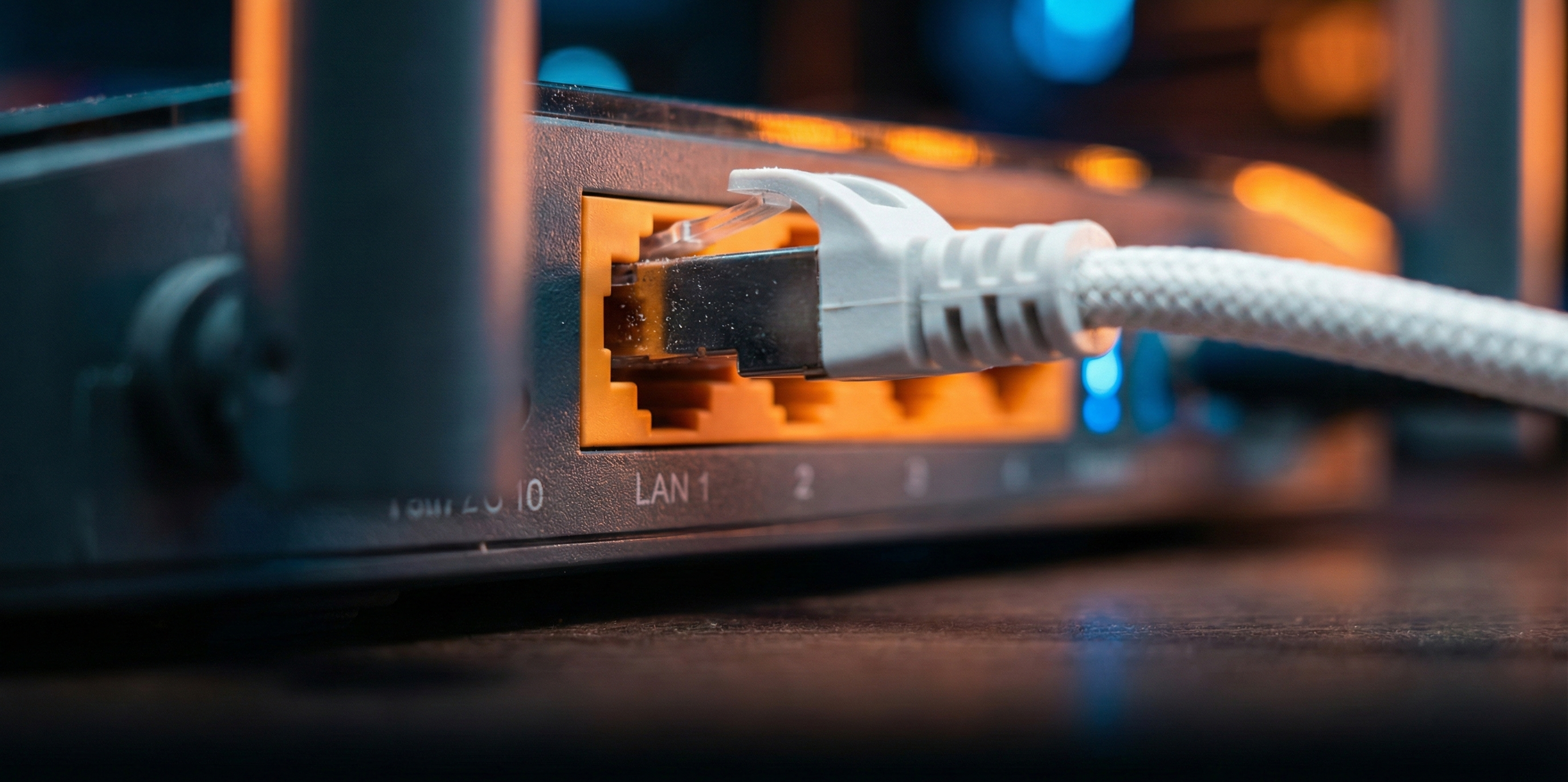
노란색 WAN 포트에 꽂는 순간, 다시 이중 공유기 상태가 되거나 인터넷이 먹통이 됩니다. 헷갈린다면 WAN 포트를 테이프로 막아두는 것도 좋은 방법입니다.
요약 및 결론
공유기 2대를 쓸 때는 반드시 '하나는 주인(메인), 하나는 하인(브릿지)'으로 계급을 정해줘야 합니다.
오늘 알려드린 [DHCP 끄기 + LAN 포트 연결] 이 두 가지 공식만 기억하시면, 집안 어디서나 끊김 없는 쾌적한 와이파이 환경을 만드실 수 있습니다. 복잡해 보이지만 막상 해보면 5분도 안 걸린답니다. 팁노트였습니다!
'인터넷·네트워크 오류 해결' 카테고리의 다른 글
| [네트워크 장비] 홈 네트워크 확장 기술 비교 : 메시(Mesh) 와이파이 vs 일반 익스텐더(Extender)의 대역폭 차이점 (1) | 2026.01.09 |
|---|---|
| [네트워크 팁] 남는 공유기 활용법 : 허브 모드(AP 모드) 설정 방법 및 DHCP 비활성화 가이드 (0) | 2026.01.08 |
| 고정 IP 설정, 언제 쓰고 언제 쓰면 안 될까? 인터넷 안 될 때 함부로 건드리면 안 되는 이유 (0) | 2026.01.06 |
| IP 충돌이 발생하면 인터넷이 안 되는 이유 ; 특정 기기만 연결 안 될 때 가장 흔한 원인 (0) | 2026.01.05 |
| ipTIME 공유기 DHCP 설정 확인 방법 ; 와이파이는 연결됐는데 인터넷이 안 될 때 꼭 봐야 할 항목 (0) | 2026.01.03 |