전체 글 111

IP 주소 못받음 인터넷 안됨? 지금 바로 해결

와이파이는 연결됐는데 인터넷이 안될 때 사용하는 방법입니다.지금 바로 아래 그대로 따라하세요. 1. 와이파이 껐다 켜기와이파이 끄고 10초 후 다시 켜세요→ 안되면 다음 단계 진행하세요 2. CMD 실행키보드에서 윈도우키 + R→ cmd 입력 후 엔터 3. 이거 그대로 입력ipconfig /releaseipconfig /renew→ 엔터→ 여기서 대부분 해결됩니다 4. 그래도 안되면 공유기 껐다 켜기공유기 전원 30초 껐다 켜세요 이 상태면 이겁니다IP 주소가 169.254로 시작와이파이는 연결됨인터넷만 안됨 이거 놓치면 계속 안됩니다👉 169.254 IP 뜨면 여기서 막힙니다 (지금 확인) 169.254 IP 뜨면 인터넷 안됨? DHCP 실패 바로 해결 방법169.254 IP 뜨면 인터넷 안됨? D..

DNS 설정 변경 방법 (인터넷 안될 때 마지막 해결 방법)

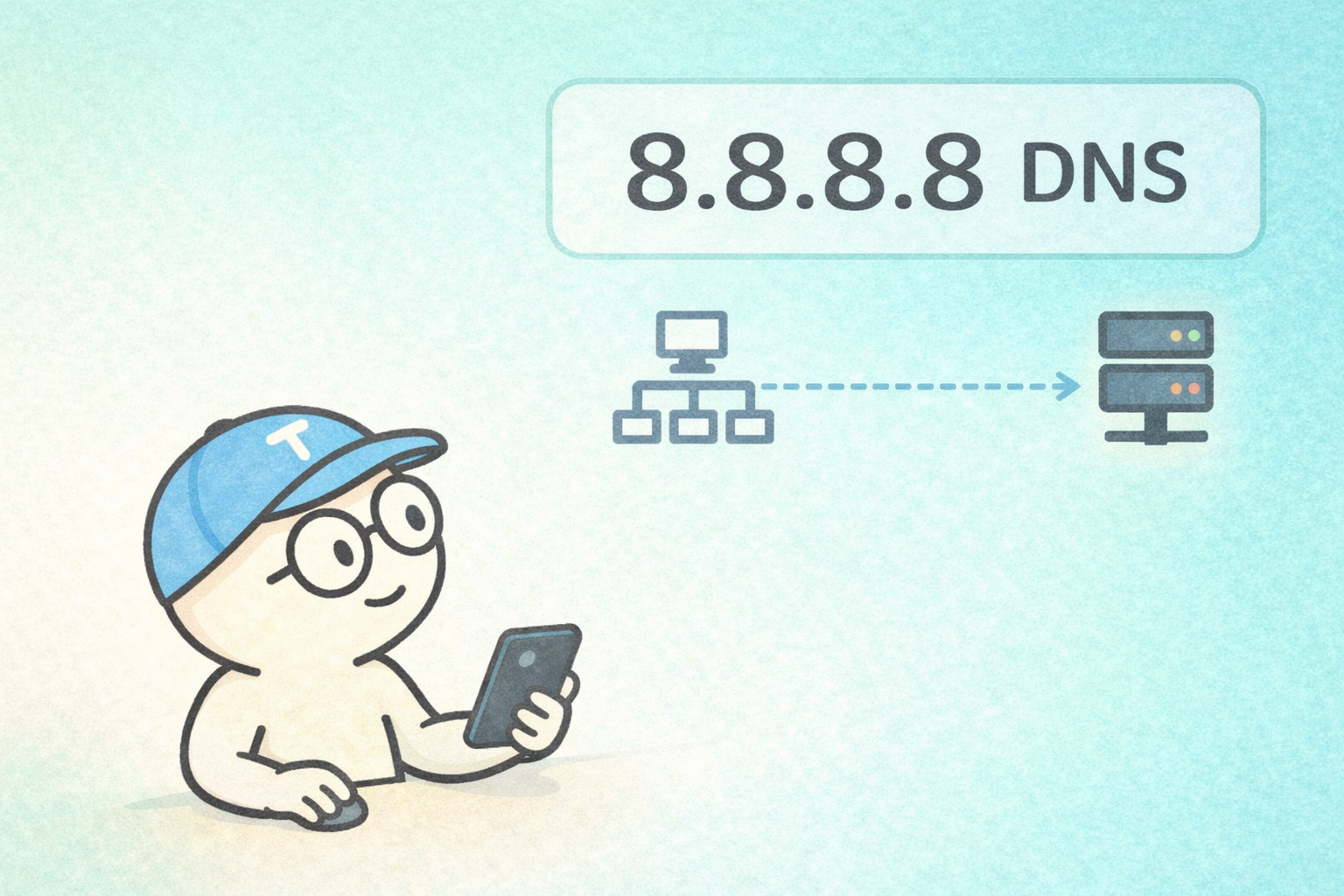
1. 설정 열기키보드에서 윈도우키 + I 누르세요 2. 네트워크 설정 들어가기→ 네트워크 및 인터넷 클릭 3. 어댑터 설정→ 고급 네트워크 설정 → 어댑터 옵션 변경 클릭 4. 사용하는 인터넷 선택→ Wi-Fi 또는 이더넷 선택→ 마우스 오른쪽 클릭 → 속성 5. 여기서 설정Internet Protocol Version 4 (IPv4) 클릭 → 속성 6. 아래 숫자 그대로 입력8.8.8.88.8.4.4→ 확인 누르면 끝입니다 ※ 이렇게 나오면 정상입니다 이거 놓치면 계속 안됩니다DNS 문제가 아니라 다른 문제일 수도 있습니다.👉 DNS 오류 계속 뜬다면 여기서 해결됩니다 DNS 오류 인터넷 안됨? 바로 해결 방법 (1분 해결)DNS 오류로 인터넷 안됨? 바로 해결됩니다와이파이는 연결됐는데 인터넷이 안 ..

인터넷은 되는데 특정 사이트만 안 열릴 때 해결 (지금 안하면 계속 안됨)

이 상황이면 그냥 넘어가면 안됩니다.특정 사이트만 안 열리는 상태는 대부분 DNS 문제입니다. 지금 바로 확인1. 다른 사이트 접속네이버, 유튜브 정상 → 특정 사이트만 문제→ 이 상태면 DNS 문제 가능성 높습니다 2. 핸드폰으로 접속같이 안되면 → 사이트 문제PC만 안되면 → DNS 문제→ 여기서 바로 갈립니다 3. DNS 변경기본 DNS : 8.8.8.8보조 DNS : 8.8.4.4→ 이걸로 대부분 바로 해결됩니다 지금 바로 해결1. DNS 초기화ipconfig /flushdns→ 안되면 다음 단계 진행하세요 2. 인터넷 재연결ipconfig /releaseipconfig /renew→ 그래도 안되면 아래 확인 3. 브라우저 캐시 삭제 이거 놓치면 계속 안됩니다DNS 문제가 아니라 다른 문제일 수..

특정 사이트만 안 열릴 때 해결 (DNS 문제인지 30초 확인)

결론부터 말합니다.특정 사이트만 안 열리면 DNS 문제일 가능성이 높습니다. 지금 바로 확인1. 다른 사이트 확인네이버, 유튜브 정상 → 특정 사이트만 문제 2. 핸드폰으로 접속핸드폰에서도 안되면 → 사이트 문제PC만 안되면 → DNS 문제 3. DNS 변경기본 DNS : 8.8.8.8보조 DNS : 8.8.4.4 바로 해결 방법1. DNS 초기화ipconfig /flushdns 2. 브라우저 캐시 삭제 3. DNS 변경 아래 경우도 많습니다!DNS 문제가 아니라 다른 원인일 수도 있습니다. 👉 DNS 오류 해결 방법 DNS 오류 인터넷 안됨? 바로 해결 방법 (1분 해결)DNS 오류로 인터넷 안됨? 바로 해결됩니다와이파이는 연결됐는데 인터넷이 안 된다면DNS 오류일 가능성 높습니다. ✔ 결론 (바..

DNS_PROBE_FINISHED_NXDOMAIN 오류 해결 (사이트 안 열릴 때 바로 해결)

결론부터 말합니다.이 오류는 DNS 문제입니다. 아래 3단계로 대부분 바로 해결됩니다. 지금 바로 해결 순서1. DNS 초기화CMD 실행 후 아래 입력ipconfig /flushdns 2. 인터넷 재연결ipconfig /releaseipconfig /renew 3. DNS 서버 변경기본 DNS : 8.8.8.8보조 DNS : 8.8.4.4네트워크 설정 → IPv4 → DNS 수동 입력 이 오류 특징특정 사이트만 안 열림다른 사이트는 정상크롬에서 자주 발생 그래도 안되면주소(URL) 오타 확인브라우저 캐시 삭제다른 브라우저에서 접속 테스트 이 경우도 많습니다DNS 문제가 아니라 네트워크 문제일 수도 있습니다.👉 DNS 오류 인터넷 안됨 해결 DNS 오류 인터넷 안됨? 바로 해결 방법 (1분 해결)DNS..

DNS_PROBE_FINISHED_NO_INTERNET 오류 해결 (인터넷 안될 때 바로 해결)

결론부터 말합니다.이 오류는 DNS 문제입니다. 아래 3단계로 대부분 바로 해결됩니다. 지금 바로 해결 순서1. DNS 초기화CMD 실행 후 아래 입력하세요.ipconfig /flushdns 2. 인터넷 재연결ipconfig /releaseipconfig /renew 3. DNS 서버 변경기본 DNS : 8.8.8.8보조 DNS : 8.8.4.4네트워크 설정 → IPv4 → DNS 수동 입력 그래도 안되면공유기 전원 30초 껐다 켜기VPN 사용 중이면 끄기브라우저 캐시 삭제 이 경우도 많습니다DNS 문제가 아니라 다른 문제일 수 있습니다.👉 DHCP 서버를 찾을 수 없습니다 해결 DHCP 서버를 찾을 수 없습니다 계속 뜰 때? 1분 해결 방법DHCP 서버를 찾을 수 없습니다? 바로 해결 방법와이파이는..

DNS 오류 인터넷 안됨? 바로 해결 방법 (1분 해결)

DNS 오류로 인터넷 안됨? 바로 해결됩니다와이파이는 연결됐는데 인터넷이 안 된다면DNS 오류일 가능성 높습니다. ✔ 결론 (바로 실행)1. DNS 변경 → 2. 네트워크 재연결 → 3. 공유기 재부팅1️⃣ DNS 변경 (핵심)Wi-Fi 설정 → 고급 설정 → DNS 수동 입력8.8.8.88.8.4.4👉 가장 빠르게 해결되는 방법2️⃣ 네트워크 재연결- Wi-Fi OFF → 5초 → ON- 또는 네트워크 삭제 후 재연결👉 DNS 재적용 과정3️⃣ 공유기 재부팅- 전원 뽑기 → 10초 → 다시 연결👉 DNS 캐시 초기화그래도 안되면- 특정 사이트만 안됨 → DNS 문제 확정- 전체 안됨 → DHCP 또는 회선 문제👉 이 경우 DNS 변경 유지 + 공유기 초기화✔ 한줄 정리DNS 8.8.8.8 설정하..

169.254 IP 뜨면 인터넷 안됨? DHCP 실패 바로 해결 방법

169.254 IP 뜨면 인터넷 안됨? DHCP 실패 상태입니다인터넷이 안 되면서 IP가 169.254로 잡힌다면DHCP 서버에서 IP를 못 받은 상태입니다. ✔ 결론 (바로 실행)1. 와이파이 재연결 → 2. IP 자동(DHCP) 설정 → 3. 공유기 재부팅1️⃣ 와이파이 다시 연결- Wi-Fi OFF → 5초 → ON- 네트워크 재접속👉 IP 재할당 시도2️⃣ IP 자동 설정 (핵심)Wi-Fi 설정 → 고급 설정 → IP 설정자동(DHCP)으로 변경👉 수동 IP 상태면 DHCP가 작동하지 않습니다3️⃣ 공유기 재부팅- 전원 뽑기 → 10초 → 다시 연결👉 DHCP 서버 초기화 + IP 재할당그래도 안되면- 특정 기기만 문제 → IP 충돌 가능- 모든 기기 문제 → 공유기 DHCP 기능 오류👉..

와이파이는 되는데 인터넷 안됨 DHCP 문제? 지금 바로 해결 방법

와이파이는 되는데 인터넷 안됨? DHCP 문제입니다와이파이는 연결됐는데 인터넷이 안 된다면 대부분 DHCP 문제입니다.아래 순서대로 하면 바로 해결됩니다. ✔ 결론 (먼저 실행)1. 와이파이 껐다 켜기 → 2. IP 재설정 → 3. 공유기 재부팅1️⃣ 와이파이 껐다 켜기- Wi-Fi OFF → 5초 → ON- 네트워크 다시 연결👉 가장 먼저 해야 할 단계2️⃣ IP 재설정 (핵심)Wi-Fi 설정 → 해당 네트워크 → 고급 설정IP 설정을 자동(DHCP)으로 변경👉 수동 IP로 되어 있으면 인터넷이 안 됩니다3️⃣ 공유기 재부팅- 전원 뽑기 → 10초 → 다시 연결👉 DHCP 서버 재할당 과정 필요그래도 안되면- 169.254 IP 뜸 → DHCP 실패 상태- 특정 기기만 안됨 → IP 충돌 가능?..

DHCP 서버를 찾을 수 없습니다 계속 뜰 때? 1분 해결 방법

DHCP 서버를 찾을 수 없습니다? 바로 해결 방법와이파이는 연결됐는데 인터넷이 안 될 때, 대부분 DHCP 오류입니다.아래 3단계 그대로 하면 바로 해결됩니다. ✔ 결론 (먼저 실행)1. 와이파이 껐다 켜기 → 2. DNS 변경 → 3. 공유기 재부팅1️⃣ 와이파이 다시 연결- Wi-Fi OFF → 5초 → ON- 그래도 안되면 네트워크 초기화👉 가장 많이 해결되는 단계2️⃣ DNS 변경 (핵심)Wi-Fi 설정 → 고급 설정 → DNS 수동 입력8.8.8.88.8.4.4👉 인터넷 연결 오류 + 속도 문제 동시에 해결3️⃣ 공유기 재부팅- 전원 뽑기 → 10초 → 다시 연결👉 그냥 껐다 켜는 게 아니라완전히 전원 차단 후 재연결그래도 안되면- 다른 기기도 안됨 → 인터넷 회선 문제- 내 기기만 안..