공유기가 갑자기 느려지거나 설정이 꼬였을 때 가장 확실한 해결 방법은 초기화 후 재설정입니다. 하지만 초기화하면 인터넷이 완전히 끊어질 수 있어 많은 분들이 어려워합니다.
이 글에서는 ipTIME 공유기를 안전하게 초기화하고 다시 인터넷을 정상 작동시키는 전체 과정을 5단계로 정리했습니다. 초보자도 그대로 따라 하면 문제 없이 설정할 수 있습니다.
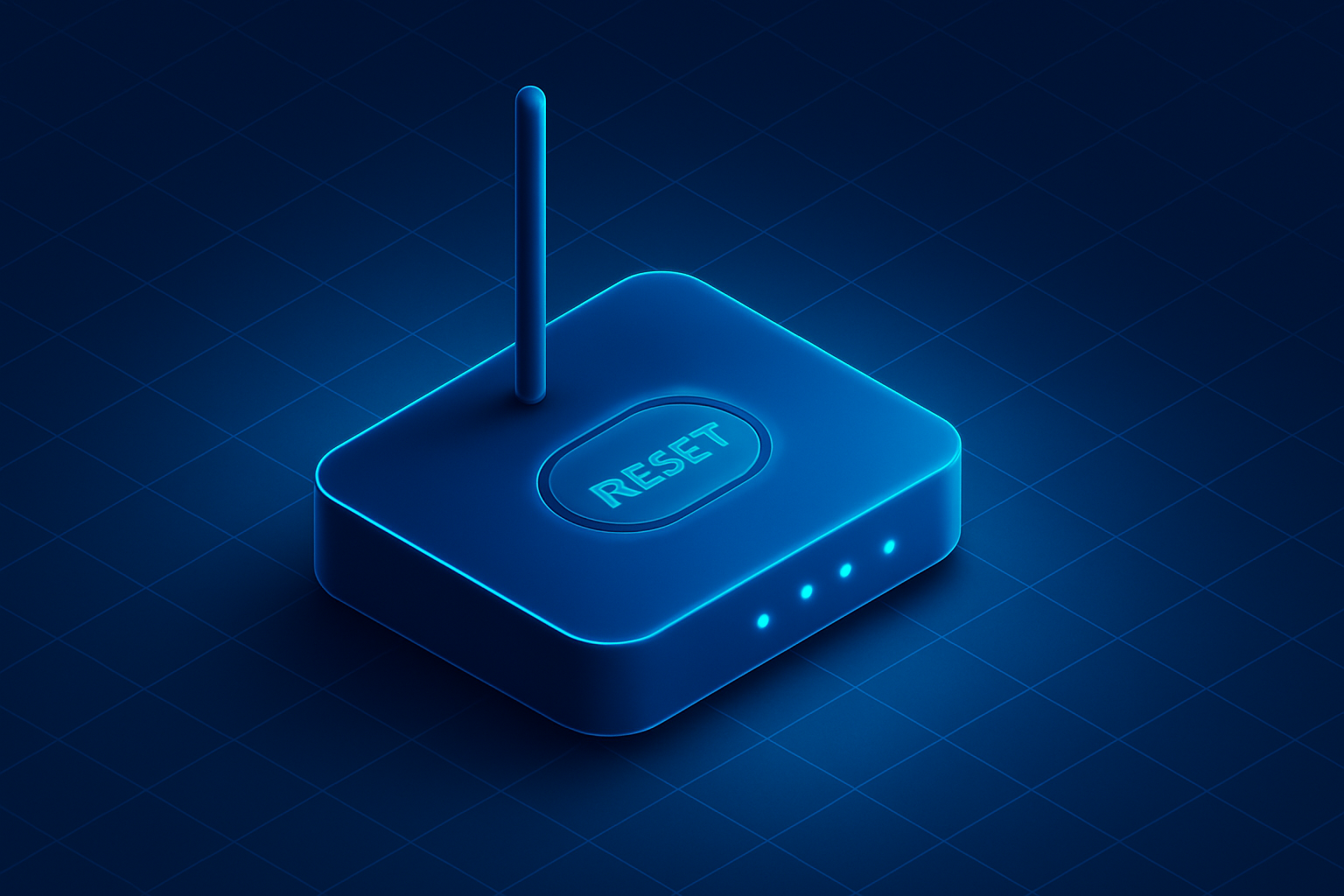
1️⃣ 초기화 버튼 위치 확인
ipTIME 공유기 뒷면에는 ‘RESET’ 버튼이 있습니다. 이 버튼을 10초 정도 누르거나, 전원 케이블을 뽑았다가 RESET을 누른 상태로 연결하면 초기화가 진행됩니다.
- RESET 10초 = 소프트 초기화
- RESET 누른 채 전원 연결 = 강제 초기화
TIP: 초기화하면 모든 설정이 제거되므로 Wi-Fi 이름과 비밀번호를 다시 설정해야 합니다.
2️⃣ 초기화 후 공유기 접속하기
초기화가 완료되면 공유기는 기본 주소로 돌아갑니다.
http://192.168.0.1
ID: admin
PW: admin
만약 접속이 되지 않는다면 PC 또는 스마트폰을 공유기 Wi-Fi에 연결한 뒤 다시 시도하세요.
3️⃣ 인터넷 연결 설정 자동 복구
대부분의 인터넷 회선(SK·KT·LG U+)은 초기화 후 자동으로 연결됩니다. 만약 자동 연결이 실패한다면 아래 설정을 확인하세요.
관리도구 → 고급 설정 → 인터넷 연결 설정
- SK / LG → 자동 IP(DHCP)
- KT → 자동 IP 또는 PPPoE(구형 회선)
여기서 "연결됨" 상태가 나오면 인터넷은 정상입니다.
4️⃣ Wi-Fi 이름·비밀번호 다시 설정하기
기본 Wi-Fi 이름은 “iptime”으로 표시됩니다. 보안을 위해 반드시 새 이름과 비밀번호를 설정하세요.
관리도구 → 무선 설정/보안 → SSID 및 암호 설정
추천: Wi-Fi5(5GHz) — 빠른 속도 Wi-Fi2.4GHz — 넓은 범위 → 두 개 모두 활성화하는 것이 좋습니다.
5️⃣ 고급 기능 복구 (포트포워딩 / 내부 IP 고정)
초기화를 하면 아래 기능도 모두 삭제됩니다.
- 포트포워딩
- DHCP 고정 할당
- DDNS 설정
필요한 경우 하나씩 다시 설정해야 합니다.
참고: DHCP 고정 할당이 필요한 경우 아래 해결 가이드를 참고하세요. → DHCP 충돌 오류 해결 (2025)
📎 함께 보면 더 쉽게 해결돼요
https://tipnote.tistory.com/13
TipNote – 라즈베리파이·네트워크 오류 해결
라즈베리파이, ipTIME, 네트워크 오류 해결, 홈서버 구축, NAS 설정 등 초보자도 쉽게 따라할 수 있는 기술 블로그입니다.
tipnote.tistory.com
https://tipnote.tistory.com/11
ipTIME DHCP 충돌 오류 해결 (2025 최신 가이드)
와이파이가 갑자기 끊기거나 특정 기기만 인터넷이 안 되는 경우, DHCP 충돌로 인해 내부 IP 주소가 서로 겹치는 것이 가장 흔한 원인입니다. 특히 집에 기기가 많은 환경(스마트폰·TV·태블릿·CCTV
tipnote.tistory.com
'인터넷·네트워크 오류 해결' 카테고리의 다른 글
| 5GHz vs 2.4GHz 차이 + 가장 좋은 추천 설정 (2026 최신 가이드) (0) | 2025.12.11 |
|---|---|
| 공인 IP vs 사설 IP 완전 쉬운 설명 (2026 최신) (0) | 2025.12.10 |
| ipTIME DHCP 충돌 오류 해결 (2026 최신 가이드) (0) | 2025.12.10 |
| 인터넷 속도 느림 해결 방법, 와이파이·랜선·공유기 중 어디가 문제인지 확인하세요 (0) | 2025.12.10 |
| ipTIME 포트포워딩 설정 완전 정리 (2026 최신 가이드) (0) | 2025.12.10 |